"¿De qué serviría hablar de aquello? Nadie me creería". Napoleón Bonaparte.

lunes, 26 de noviembre de 2012

Reparando una laptop HP Pavilion N5250


En cierta ocasión, uno de mis amigos que es psicólogo (aprovecho para mandar un gran saludo a Jorge), me pidió que revisara una laptop, la cual había pasado por las manos de 2 técnicos dedicados a la reparación de computadoras y lejos de arreglar el problema, lo agravaron más.

En ésta entrada plasmo mis ideales de que el ser humano tiene la capacidad de ser autodidacta, sólo que no lo sabe, y si lo sabe, le da flojera aplicarlo.

Ahora como docente de universidad (y desde que era estudiante), les digo a los alumnos, que cuando un docente no satisface las expectativas del estudiante, y éste no aprende nada a lo largo del curso, lo más fácil, rápido y sencillo es: "El maestro tiene la culpa de que yo no haya aprendido". 

Lo cual pienso es una gran mentira.

Porque el alumno se olvida de que posee una capacidad autodidacta, y ésta capacidad me permitió arreglar satisfactoriamente la computadora de mi cuate, ya que tuve que buscar y leer en blogs, foros, consultar con amigos expertos en la materia de reparación de laptops y buscar tutoriales para desmantelar el modelo Pavilion N5250, y llegar a la solución. Además de que me permitió aprender el cotizar piezas de laptops, saber sobre los diferentes servicios de paquetería internacional (UPS, DHL, FedEx, etc.), el uso de la tarjeta de crédito, entre otras cosas.

Así que dejo estos dos videos realizados en el 2009, de cómo fue que reparé la laptop de mi amigo, espero les sirva de referencia para reparar alguna laptop que caiga en sus manos.

Identificando la falla.

Falla resuelta.


La pieza afectada de la laptop fue adquirida en: 


La cual ya no está disponible en estas fechas.

Tardó cerca de 3 semanas en llegar vía DHL desde la ciudad de Singapur, con un costo total de aproximadamente $27 Dólares.

¡Gracias por leer esta nueva entrada!
ALF

jueves, 8 de noviembre de 2012

ElectroDroid: Recopilación de herramientas de electrónica, para teléfonos con Android.

En la actualidad, el uso de dispositivos móviles es más que evidente en la sociedad. Yo en lo personal, recomiendo el uso de dispositivos con el S.O Android, ya que hay una basta variedad de aplicaciones para este sistema en la página de Google Play.

ElectroDroid es un software desarrollado por IERO D; que le permite a los estudiantes, aficionados y profesionales en el mundo de la electrónica, tener algunas herramientas y datos técnicos a la mano cuando no se dispone de Internet pero sí de un teléfono celular con S.O. Android.


Su servidor ha probado sin problemas esta aplicación en su teléfono Motoroloa MB511 o Motoblur, del cuál dejo unas imágenes a continuación (sin presumir X-D) y una captura de la pantalla principal (realizada con el aScreenshot, es necesario tener el teléfono en modo ROOT).

Teléfono abierto.

Vista frontal.

Vista Trasera (Sin lo stickers X-D).


Pantalla principal.


Existen dos versiones de ElectroDroid, la versión Free y la versión Pro. La ventaja de la versión Pro, es que no les muestra publicidad y desbloquea algunas otras funciones especiales (las cuales no he probado). 


ElectroDroid clasifica por pestañas las herramientas que contiene, en la versión 3.1, se encuentran en la primera pestaña denominada Calculadoras:


- Código de colores de resistencias.
- Código de resistencias SMD.
- Código de color de inductores.
- Ley de Ohm.
- Calculadora de Reactancia/Resonancia.
- Filtros.
- Simulador de circuitos (Hay que instalarlo a parte)
- Divisor resistivo.
- Ratio de Resistencias.
- Valores de resistencias serie/paralelo.
- Carga de un capacitor.
- Amplificadores Operacionales.
- Resistencias para LED.
- Calculadora LM317.
- Calculadora NE555.
- Disipación de energía.
- Cálculo de vida de baterías.
- Herramienta de diseño de inductores.
- Calculadora de caída de Voltaje.
- Calculadora del ancho de pista del PCB.
- Conversor de Decibelios.
- Conversor de Frecuencias.
- Conversor Analógico - Digital.

En la segunda pestaña denominada Pin - Out, podemos encontrar los diagramas y algunas especificaciones de los siguientes conectores:


- Pin - Out del puerto USB.
- Pin - Out del puerto serie.
- Pin - Out  del puerto paralelo.
- Puerto Ethernet.
- Pin - Out Jack Registrado.
- Conector SCART
- Conector DVI
- Conector HDMI.
- Pin - out Display Port
- Pin - out del conector VGA.
- Pin - out del conector S - Video.
- Pin - out conector VESA.
- Pin - out del conector Jack.
- Pin - out del conector Firewire.
- Pin - out del conector RCA.
- Pin - out del conector XLR.
- Pin - out de conectores de alimentación ATX.
- Pin - out de conectores PC Molex.
- Pin - out de EIDE / ATA - SATA.
- Pin - out de conectores PS/2 - AT
- Código de colores de 25 pares.
- Código de colores para cables de fibra óptica.
- Pin - out MIDI.
- Pin - out MIDI / Puerto Joystick.
- Pin - out Conector Dock de 30 pines (Apple iPhone, iPod).
- Pin - out PDMI.
- Pin - out  Conector de auto OBD-II.


En la tercera pestaña, denominada Recursos, podemos encontrar lo siguiente:


- Base de datos de microcontroladores PIC.
- ICSP PIC / ISP AVR.
- ChipDB (Pin - outs de CI ).
- Tabla de resistividad.
- Calibre de alambres AWG y SWG.
- Tabla de ampacidad.
- Tabla estándar de resistencias.
- Tabla estándar de capacitores.
- Código de los condensadores.
- Símbolos esquemáticos de circuitos.
- Tamaño de empaquetados SMD.
- Simbología y abreviaciones.
- Prefijos de Unidades del SI.
- Tabla ASCII.
- Compuertas Lógicas.
- CI serie 7400.
- Información de interruptores.
- CI 78XX.
- Baterías.
- Tabla de decibelios.
- Frecuencias.

Y por último la pestaña llamada Plugins, podemos descargar complementos como: Base de Datos de Microcontroladores PIC y un Simulador de Circuitos:


Pueden bajar esta aplicación a su teléfono en el siguiente link:


O escaneando el siguiente código QR (pueden usar el QRDroid):
¡Muchas gracias por leer esta nueva entrada!

ALF

sábado, 3 de noviembre de 2012

Identificar la base, colector y emisor de un transistor bipolar.

Después de haber estado impartiendo clases 1 año, y haber estado enfermo un par de meses, estoy de regreso con esta nueva entrada :-D.

Algunas revistas de electrónica y también páginas web, muestran cómo realizar la tarea de identificar los pines de los transistores BJT; considerando como base la siguiente anécdota, no veo porque no, poner en este blog el cómo hacerlo.

Esta anécdota me hace recordar nuevamente mis estudios del bachillerato; estando una vez con mi compañero el Ing. Fonseca y otra compañera (que no recuerdo su nombre, además le mando un saludo donde quiera que se encuentre :-D) entre otros chavos,  en una prueba "contra reloj" para armar individualmente una fuente de voltaje regulada con protección contra corto circuitos, en el diagrama mencionaba usar 2 transistores bipolares o BJT, recuerdo que la mayor parte de los que estábamos ahí no sabían o no recordaban el cómo identificar los pines de los transistores con el  multímetro, por lo que tenían que estar buscando la matrícula en el manual de reemplazo ECG (descontinuado en la actualidad) o en su sucesor el NTE.

Lo que tomaba un tiempo considerable el estar buscando la matrícula en el manual, y algunas figuras del mismo, para su servidor, se hacían medio confusas. La ventaja de mis compañeros y yo, fue que el profesor que nos capacitó para dichas pruebas, previamente nos había enseñado a identificar los pines de un transistor (emisor, base y colector) usando el multímetro, eso nos hizo tomar un poco de ventaja de unos 10 o 15 minutos a la hora de armar el circuito que nos habían entregado los jueces. No recuerdo el resultado de los demás, sólo recuerdo que el día de clausura del evento, aunque en las evaluaciones de teoría no me fue muy bien, el armar el circuito de la fuente y el de un contador ascendente/descendente me ayudaron bastante a mejorar la puntuación final, lo que me valió pasar a la siguiente etapa del evento, la cual se realizó en la ciudad de Durango, Dgo. (un saludo a los compañeros de ese estado, aún recuerdo el corrido de Durango que nos enseñó a cantar la chica que fue nuestra guía, mientras estuvimos de visita en el parque Guadiana).

Después de esta anécdota veamos algo de historia y construcción de un transistor bipolar, para comprender un poco mejor el cómo funciona el transistor y el por qué, de las lecturas que muestra el multímetro al hacer las mediciones.

Historia

Durante el periodo de 1904 a 1947, el tubo al vacío fue, sin duda, el dispositivo electrónico de mayor interés y desarrollo (pregúntenle a sus abuelitos). El diodo de tubo al vacío fue presentado por J.A Fleming en 1904. Poco tiempo después en 1906, Lee De Forest le añadió un tercer elemento al diodo al vacío, denominado “rejilla de control”, con lo que se originó el primer amplificador; el tríodo. En los años siguientes, la radio y la televisión proporcionaron un gran estímulo a la industria de los bulbos. 

Sin embargo, en la tarde del 23 de diciembre de 1947 (como verán, no siempre todos están con los preparativos de la cena de navidad X-D), Walter H. Brattain y John Bardeen demostraron la acción de amplificación del primer transistor en los laboratorios Bell Telephone. Las ventajas de este dispositivo de estado sólido de tres terminales sobre el bulbo se manifestaron de inmediato: era más pequeño y ligero, no tenía requerimientos de calentamiento o disipación de calor, tenía una construcción resistente y era más eficiente debido a que el mismo dispositivo absorbía menor potencia.

Construcción del transistor

El transistor es un dispositivo semiconductor de tres capas que consta ya sea de dos capas de material tipo N y una capa tipo P, o bien de dos capas de material tipo P y una tipo N. Al primero se le denomina transistor NPN mientras que al segundo PNP. La capa del emisor (E) se encuentra fuertemente dopada, la de la base (B) ligeramente dopada y la del colector  (C) muy poco dopada. La base (B) del transistor generalmente es muy estrecha y poco dopada, para que tenga lugar poca recombiación de portadores provenientes del emisor (E), para que éstos fluyan hacia el colector (C). De lo contrario una región extensa de la base (B), provocaría que el transistor se comportara como si se tratase de dos diodos unidos por el cátodo o el ánodo.

Ahora en el presente video, se da una breve explicación de cómo identificar las terminales de un transistor, utilizando un multímetro digital.


¡Muchas gracias por leer esta entrada!

ALF


viernes, 2 de septiembre de 2011

Editor de ecuaciones: MathType


Estoy seguro que alguna vez, han tenido que colocar expresiones matemáticas en un trabajo hecho en Word, Excel, Powert Point, etc. En lo personal, en un principio me pareció algo tedioso, el llevar a cabo esta tarea, por eso mis respetos a todos aquellos que saben manejar el lenguaje LaTeX (Aprovecho para saludar al Ing. Vásquez y al Ing. Cortés, de Morelos y Oaxaca respectivamente, ya que son de las personas que conozco que manejan lenguaje LaTeX).

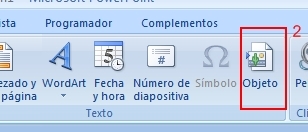
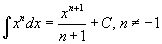
Volviendo al tema, aunque la paquetería de Microsoft Office incluye su propio editor de ecuaciones con una amplia variedad de símbolos, signos, etc. Sólo se queda limitado (al menos en Microsoft Office 2007) al editor de texto Word, la hoja de cálculo Excel, y si necesitamos insertar uan ecuación en una presentación de Powert Point tenemos que seguir los siguientes pasos:

1. Ir a la pestaña Insertar.


2. Dar clic en Objeto.


3. Buscar Microsoft Editor de Ecuaciones 3.0.


4. Y aparecerá un cuadro, donde editaremos la ecuación que se desee insertar:


Se siguen los mismos pasos para insertar ecuaciones en Publisher; además en algunas ocasiones aparece un cuadro de diálogo donde Microsoft pregunta si desea actualizar el editor de ecuaciones tradicional al software que recomiendo en esta entrada (Math Type), al dar clic en sí, aparece otra ventana con la información de la compañía Design Science, Inc. 

Para insertar una fórmula en el editor de texto de OpenOffice versión 3.3 seguimos los siguientes pasos:

1. Damos clic en el botón Insertar:


2. Posteriormente seleccionamos Objeto -> Fórmula:


Como se ha mencionado anteriormente, MathType, de la compañía Desing Science, Inc. Es un software utilizado para la edición de ecuaciones, el cuál en su versión 6.7, de acuerdo a la página oficial del mismo, dicha versión trae las siguientes mejoras:

Compatibilidad con 500 sitios WEB y aplicaciones, entre las que destacan:

- Microsoft Office (2007 y 2010)

Mejoras:

- Reconocimiento de escritura a mano alzada (sólo disponible en Windows 7)
- Plantillas predeterminadas de ecuaciones.
- Opción para guardar nuevas plantillas de ecuaciones.
- Compatibilidad con Microsoft Office 2007-2010.
- Soporte para lenguaje TeX o LaTeX
A la fecha de publicación de la presente entrada, el MathType 6.7 para Windows o Macintosh está en un costo de $97 USD la licencia personal y $49 USD la actualización.

Para la presente entrada, se descargó e instaló la versión Trial de MathType 6.7. A continuación se muestran algunas imágenes después de su instalación:

Entorno de trabajo de MathType 6.7.

Integración en Microsoft Word 2007.

Para insertar una fórmula usando MathType en Open Office 3.3 (para este ejemplo se utilizó el editor de texto), realizamos el siguiente procedimiento:

1. Dar clic en el botón Insertar:


2. Después seleccionar Objeto -> Objeto OLE :


3. Seleccionar de la lista Otros objetos y posteriormente pulsar Aceptar:


4. Nuevamente seleccionamos de la lista MathType 6.0 Equation y posteriormente pulsamos Aceptar:

Por útlimo MathType nos permite guardar las ecuaciones en los siguientes formatos:

*.eps
*.wmf
*.gif

A continuación se muestra el resultado de guardar una ecuación en formato *.gif:


¡Muchas gracias por leer esta nueva entrada!
ALF

miércoles, 24 de agosto de 2011

Uso del manual de remplazos NTE

Que tal, estos últimos días he estado un poco atareado, por ello no he podido publicar nuevas entradas en el post, pero en esta ocasión, en la presente entrada se trata de mostrar el uso del manual de remplazos de la compañía NTE Electronics; estos manuales similares a una guía telefónica (también usados en ocasiones como arma de defensa personal) se encontraban en el mercado hasta finales del año 2000, podíamos conseguir el manual ECG editado por la compañía Philips:


Y el NTE de la compañía NTE Electronics:


Después de este año, el manual ECG llegó a su 19a edición, posteriormente fue descontinuado y pasó a formar parte de la 10a  edición del manual NTE.

Estos manuales sirvieron a mis compañeros y a mí (nuevamente me remonto al bachillerato, ya que en aquel entonces como no teníamos internet y apenas comenzábamos a saber de la existencia de los teléfonos celulares), en la consulta de la distribución de pines de los circuitos integrados o las terminales de un transistor, etc.

A continuación en el presente video (después de tomar 10 videos, éste es el que mejor quedó jajajajajaja), se trata de mostrar la manera de buscar una matrícula en dicho manual (para este caso se muestra el transistor 2N3055):


¡Muchas gracias por leer esta nueva entrada!
ALF

lunes, 15 de agosto de 2011

Contador 0 – 9 utilizando circuitos integrados TTL y el 555

Para tod@s aquell@s que se están iniciando en el mundo de la electrónica u hobbistas (o simplemente para pasar el rato), el presente circuito descrito a continuación, es un contador de 0 a 9 que pueden armar con circuitos integraos que se consiguen fácilmente en las electrónicas locales; aún recuerdo como si fuese sido ayer cuando armé éste contador, la desventaja de este circuito es que no inicia precisamente en 0 en algunas ocasiones, hasta pasado un momento retoma su cuenta normal.

Para la elaboración de este circuito se emplean cuatro elementos importantes (además de los resistores, que se mencionaron en la entrada pasada y los capacitores o condesandores, que se explicarán posteriormente con un sencillo experimento):

1. “Display” de 7 segmentos: (para este caso será uno  de ánodo común) Donde visualizaremos el conteo.

 
Aspecto físico de un display de 7 segmentos.

 
Distribución de pines y segmentos.
 
2. Un DM74LS90N o similar: Circuito integrado de la familia TTL (Transistor Transistor Logic), con diferentes configuraciones, una de ellas, permitede realizar el conteo en formato BCD (Binary Coded Decimal), de una serie de pulsos provenientes de una fuente externa.


3. Un DM74LS47N o similar: Circuito integrado de la familia TTL, cuya función es de “driver” o enlace entre el circuito contador y el display de 7 segmentos.

 
4. Un NE555N o similar: Circuito integrado que puede emplearse con distintas configuraciones, una de ellas es la de temporizador, para generar pulsos de onda cuadrada, comprendidos generalmente entre 0 y 5 volts con una frecuencia ajustable, mediante la conexión externa de 2 resistores y un capacitor.


Una de las facilidades de hoy, es que existe software muy avanzado que permite la simulación casi “en tiempo real”, del comportamiento de un circuito electrónico digital, antes de armarlo en una tablilla de experimentación (protoboard) o en una placa (o tarjeta) de circuito impreso. Algunos programas de simulación son los siguientes:

- Electronics Workbench: Actualmente descontinuado (pero lo incluyo en esta lista porque, en este software, fue donde hice la mayor parte de mis simulaciones), desarrollado por la empresa Interactive Image Technologies Ltd, fue uno de los primeros programas con interfaz gráfica de simulación, posteriormente fue adquirido por National Instruments y “mutó” al software mencionado en la siguiente línea.

- NI Multisim: Software avanzado de simulación de circuitos analógicos y digitales, permite la interacción con módulos externos, y es desarrollado por la empresa National Instruments.

- Isis: Incluido en la paquetería de software Proteus de la empresa Labcenter Electronics, permite la simulación de circuitos analógicos y digitales, así como programas destinados a microcontroladores,  cuenta además con la emulación de puertos virtuales COM y USB, entre otras funciones.

El diagrama para construir el contador lo podemos encontrar en la siguiente bibliografía:

Título: Mis inicios en Electrónica
Autor: MIMS III, Forrest M.
1ª Edición
Editorial: McGraw-Hill
México, D.F.
Mayo de 1988.
Páginas: 103-104, 140

Aunque también lo he visto actualmente en el libro:

Autor: STENGEL, Lester
1ª Impresión
Editorial: Steren
Año: 2002
Página: 85

O también si lo prefieren en el siguiente link:


Aunque en los libros sugiere utilizar el 74LS48 y un display de cátodo común, en el circuito a simular y construir se utilizarán los circuitos integrados que se mencionaron anteriormente:

Por lo tanto:

U1: DM74LS90N
U2: DM74LS47N
DISP: Display de 7 segmentos de ánodo común.
R1-R7: Resistores de 220Ω de medio Watt
Ahora tratamos de “construir” el circuito del contador en cualquier software de simulación mencionado arriba, o con algún otro que conozcamos (Livewire, Circuit Maker, etc). 

Diagrama simulado en el entorno de Electronics Workbench 5.12 (se agregó una serie de inversores a la salida del 74LS47 para la correcta simulación del circuito).

 
Diagrama simulado en el entorno de NI Multisim 10. 

 
Diagrama simulado en el entorno de desarrollo de Isis (Proteus 7.6 SP0).

Ya tenemos construido el diagrama del contador, pero notarán que hay una parte con la leyenda: Entrada de la cuenta (para todas las simulaciones se conectó un generador de onda cuadrada de 1 Hz de frecuencia, la cual fue suprimida de los diagramas antes de hacer la captura de la pantalla de la computadora). Es en este pin es donde conectaremos al NE555N configurado como oscilador astable, cuya configuración se muestra en el siguiente diagrama que sugieren las hojas de especificaciones:


Ahora para calcular la frecuencia de los pulsos, nos guiaremos de la ecuación planteada en las hojas de especificaciones:

 ....(1)
Donde:
 es la frecuencia en Hertz (Hz) de los pulsos de 5V.
es el periodo en segundos.
 y son los resistores.
es un capacitor.

Ahora para obtener una frecuencia aproximada ( ) de 1 Hz, sabiendo que:


 Dando valores a algunas de las variables y suponiendo que en el taller tenemos los siguientes componentes:

 = 1 segundo (ya que la frecuencia es de 1Hz)
 = 33 KΩ
= ?
 = 10µF
Procedemos a calcular a  despejándola de la fórmula (1) y utilizando el periodo en lugar de la frecuencia, tenemos (si observáis algún error en el despeje, por favor hacérmelo saber):

 Sustituyendo valores:


 Para corroborarlo, vamos a la siguiente liga y utilizamos la calculadora que han implementado para el oscilador astable:
 http://lc.fie.umich.mx/~ifranco/UTILERIAS/index.htm

Por lo que el circuito final para generar los pulsos para el DM74LS90N, queda como se muestra: 


Después se realizó una simulación en ISIS del circuito final: 


A continuación, se muestra el circuito completo:

  
Por último, para realizar la construcción del circuito en la tablilla de experimentaciones y tener el valor de 55.5KΩ   del resistor . Se ha conectado un potenciómetro (cuyo valor medido es de 53KΩ  ) en serie con un resistor de 3.3KΩ (naranja, naranja, rojo), además se sugiere conectar un capacitor de 10µF en las terminales de la fuente de 5 Volts, para evitar el "ruido" de la misma. A continuación en el presente video se puede observar el funcionamiento del contador.


Eso ha sido todo.
¡Muchas gracias por leer esta nueva entrada!
ALF 

Resistencias o resistores (Conceptos básicos)

  H an pasado casi 4 años desde que publiqué la última entrada en este blog (diciembre 2014); cuando comencé con este blog en el 2011, lo h...