"¿De qué serviría hablar de aquello? Nadie me creería". Napoleón Bonaparte.

jueves, 18 de abril de 2013

Nociones básicas de Microcontroladores: Sistema mínimo para el PIC16F84A (Parte 1 de 2).

A lo largo del aprendizaje de la electrónica, hemos escuchado alguna vez la palabra microcontrolador. Éstos pequeños circuitos integrados están incorporados en módems, no break, termómetros digitales, etc., y han venido a revolucionar el mundo de la electrónica. Ya que a ellos podemos conectar sensores de temperatura, presión, relevadores, actuadores, motores, etc.

Existen varios fabricantes de microcontroladores: Atmel, Texas Instruments, Freescale, Microchip, por citar algunos de ellos. Éste último es fabricante de los famosos PIC.

En esta entrada, he decidido utilizar el PIC16F84A de Microchip, por su facilidad para conseguirlo en las tiendas de componentes electrónicos, además por su precio, considero está al alcance de nuestro bolsillo.

Bien, el PIC16F84A posee las siguientes características:

 Parámetro Descripción
Tipo de Memoria de ProgramaFlash
Memoria de Programa (KB)1.75
Velocidad del CPU (MIPS)5
Memoria RAM (Bytes)68
Memoria EEPROM (Bytes)64
Temporizadores1 de 8-bit
Rango de Temperatura (°C)-40 a 85
Voltaje de Operación (V)2 a 6(típico 5V)
Número de pines18

El diagrama de bloques interno del PIC, se muestra a continuación (traducido al español):

Clic sobre la imagen para expandir.

Como se observa en el diagrama, el PIC16F84A contiene un pequeño microprocesador:

Clic en la imagen para expandir.

Ya que un PIC está considerado como una pequeña computadora con puertos de E/S, memoria RAM, ROM, etc. Básicamente la diferencia entre un microcontrolador y un microprocesador es:

Microcontrolador: Se utiliza para construir sistemas electrónicos que funcionan en "tiempo real".
Microprocesador: Se utiliza para procesar una enorme cantidad de datos.

Para utilizar por primera vez el PIC16F84A, se construirá un circuito denominado "sistema mínimo", con el cual se implementará un primer programa desarrollado en el compilador C, de la empresa CCS. A continuación se muestra el diagrama del sistema mínimo a implementar y la lista de materiales del mismo:

- 1 C.I. PIC16F84A.
- 1 Diodo 1N4148.
- 2 Capacitores cerámicos de 22 pF.
- 1 resistor de 10KOhms 1/2 W.
- 1 resistor de 220 Ohms 1/2 W.
- 1 Cristal de cuarzo de 4MHz.
- 1 LED color rojo (o de cualquier otro color).
- 1 Push-Button Normalmente Abierto (NA).
- 5 pines tipo espadines
- Cable
Clic en la imagen para expandir.

La mayoría de las instrucciones del microcontrolador se ejecutan en un ciclo de máquina, este ciclo está dado por el cristal de cuarzo de 4 MHz, y un divisor de frecuencia entre 4 que posee el PIC, esto quiere decir que las instrucciones en el microcontrolador estarán dadas por la fórmula:


Es por eso que, si utilizamos un cristal de 4MHz, la frecuencia real de operación será de 1MHz, por lo que cada instrucción en lenguaje ensamblador (ASM), le demorará 1 microsegundo en ser ejecutada. Aunque utilizaremos lenguaje C, para programar el microcontrolador, también el compilador CCS, nos da la opción de mezclar C y ASM.

Nota: El PIC16F84A-04 trabaja con una frecuencia máxima de 4 MHz, el PIC16F84A-20 funciona con una frecuencia máxima de 20 MHz.

Los capacitores de 22 pF, se utilizan para dar estabilidad a la frecuencia del cristal de cuarzo.

El PIC posee un pin de reset, dicho pin "resetea" el programa que se está ejecutando en el microcontrolador, para ello se ha colocado un push-button normalmente abierto en este pin, con una resistencia de 10 KOhms, denonimada resistencia pull-up.

Por otra parte, en el circuito, se ha colocado una serie de pines denominados Puerto ICSP (In Circuit Serial Programming), éstos pines nos permitirán en circuitos posteriores, programar el PIC16F84A sin la necesidad de retirarlo de la tablilla de experimentación o circuito impreso. El diodo 1N4148, ayuda para que, al programar por los pines ICSP el microcontrolador, no se energice todo el circuito y dañemos nuestro programador (cuando se conectan pantallas LCD, relevadores, sensores, actuadores, etc.).

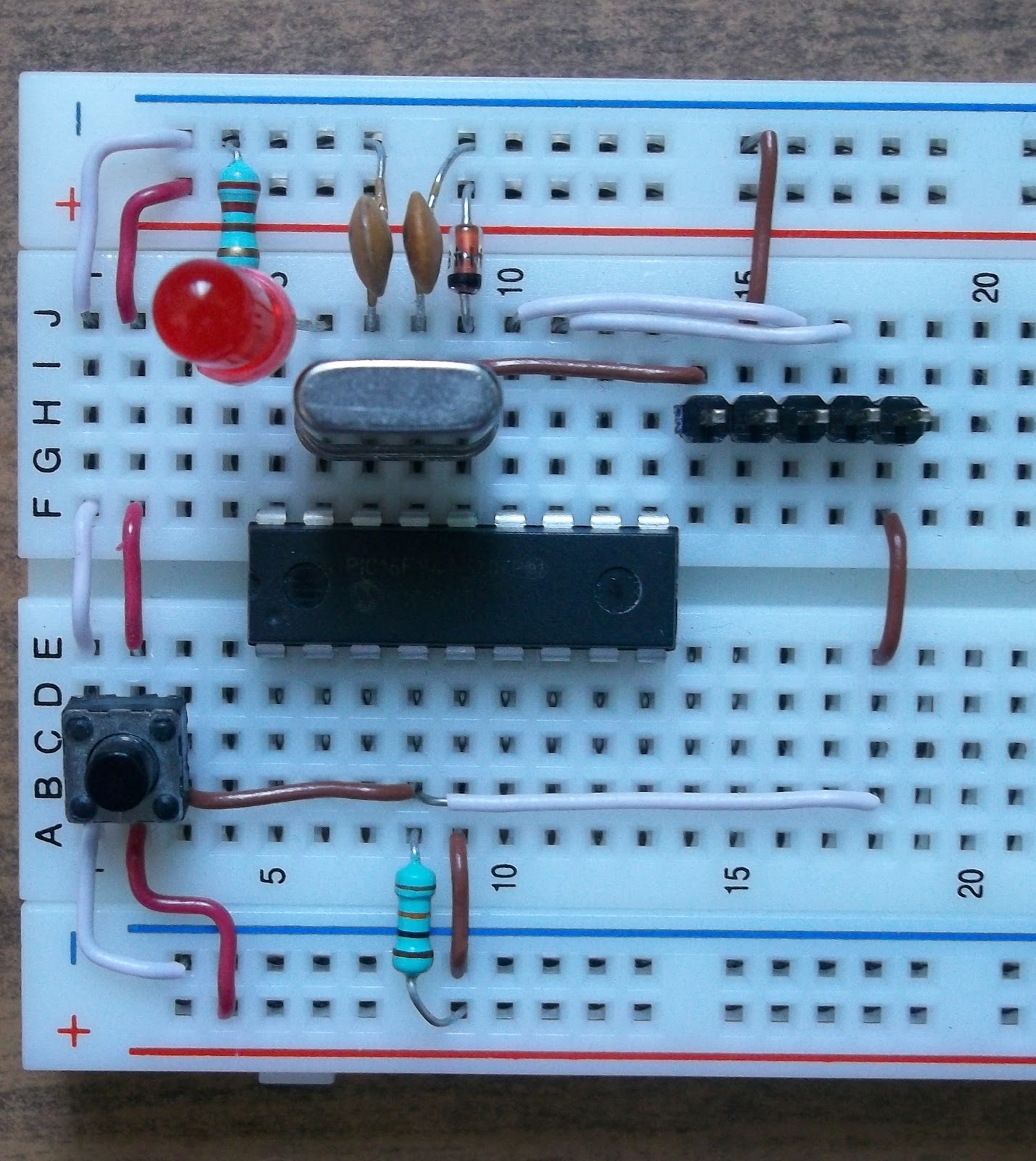
A continuación se muestra el circuito construido en una tablilla de experimentación o protoboard:

Clic en la imagen para expandir.

Ahora, después de construir el circuito, para programar el PIC, se utilizará un "quemador" o programador de PIC's. En México se puede adquirir en Mercado Libre, el MASTER-PROG, que se muestra a continuación.
Clic en la imagen para expandir.

En la segunda parte de esta entrada del blog, se explicarán los pasos para programar el PIC, y se cargará en el circuito de prueba un programa de ejemplo, usando el compilador C CCS y el MASTER-PROG.

¡Muchas gracias por leer esta nueva entrada!

ALF

viernes, 22 de febrero de 2013

Control de LEDs del MSP430 Launchpad mediante bluetooth y Android

Aún recuerdo los dolores de cabeza, que me causó el aprender a usar la comunicación serial en los microcontroladores PIC, pero ahora, no digo que soy un experto en ello, pero algo me defiendo :-D. 

En la entrada anterior se dió una breve introducción a la tarjeta de desarrollo MSP430 Launchpad de Texas Instruments. En esta ocasión, se explicará el cómo controlar los LEDs (pines P1.0 y P1.6) que trae dicha tarjeta, usando el módulo serial bluetooth HC-05 montado en una base y un teléfono con Android (Para este caso se usará el Motorola MB511 o FlipOut).

Primero identificamos las terminales RX y TX del microcontrolador a utilizar, para este caso es el MSP430G2553, que de acuerdo con las hojas de datos son los pines 3 y 4:

Y en la tarjeta MSP430 son los pines P1.1(RX) y P1.2(TX), Nota: en Fritzing los pines vienen etiquetados con las terminales del dispositivo a conectar.


Después hacemos las siguientes conexiones (no es necesario mover los jumpers del MSP430):


Clic en la imagen para expandir.

Aquí se muestra una imagen del circuito físico:

Clic en la imagen para expandir.

A continuación dejo el código fuente, que deberán cargar a la tarjeta MSP430 Launchpad usando el software Energia (como se muestra en la publicación anterior):

//////////////////////////////////////
//  Creado por: ALFA                //
//  País: México                    //
//  Página WEB: galfama.blogspot.mx //
//  Fecha: 19/02/2013               //
//////////////////////////////////////

/*  Descripción

Programa que controla el encendido/apagado de los LEDs 
(verde, rojo) usando el módulo serial bluetooth modelo HC-05, 
implementado en el MSP430 Launchpad de Texas Instruments, con el
microcontrolador MSP430G2553 a una frecuencia de reloj de de 16MHz.

Los comandos a recibir son: El 1 -enciende LED rojo, 2 -apaga LED rojo,
3 -enciende LED verde, 4 apaga -LED verde, otro caracter apaga ambos LEDs.

Nota: Para el envío de datos por bluetooth entre el dispositivo
y la tarjeta se utiliza el programa para Android BlueTerm.

*/

// Se inicializa el puerto serie a 9600 bauds
// Y la variable "valor" de tipo caracter.
// Así como los pines de los LEDs (verde, rojo), se definen como salidas.

char valor=0;

void setup()
{
  Serial.begin(9600);
  pinMode (RED_LED, OUTPUT);
  pinMode (GREEN_LED, OUTPUT);
  digitalWrite(RED_LED, LOW);//Inicialmente se apagan los LEDs.
  digitalWrite(GREEN_LED, LOW);
}

void loop()  //Bucle infinito
{
  if (Serial.available())//Si hay una caracter en el buffer serial
                         //el programa entra aquí.
 { 
  valor = Serial.read();// Se lee el valor numérico en el puerto serie.
  
  if (valor == '1')//Si el valor es 1.
  {
    digitalWrite(RED_LED, HIGH);  //Se enciende el led rojo.
    Serial.print("Led rojo encendido\r\n");//Se envía el mensaje por el puerto serie,
  }                                        //un retorno y salto de línea.
  
  else if (valor == '2')
  {
    digitalWrite(RED_LED, LOW);  //Se apaga el led rojo.
    Serial.print("Led rojo apagado\r\n");
  }
 
  else if (valor == '3')
  {
    digitalWrite(GREEN_LED, HIGH);  //Se enciende el led verde.
    Serial.print("Led verde encendido\r\n");
  }
  
  else if (valor == '4')
  {
    digitalWrite(GREEN_LED, LOW);  //Se apaga el led verde.
    Serial.print("Led verde apagado\r\n");
  }
  
  else// Si se envía un caracter distinto de 1 - 4, los leds se apagan.
  {
    digitalWrite(RED_LED, LOW);  //Se apaga el led rojo.
    digitalWrite(GREEN_LED, LOW);//Se apaga el led verde.
    Serial.print("Ambos leds apagados\r\n");
  }  
 }
}

Ahora lo que sigue es la instalación del software en el teléfono móvil con Android, para ello descargamos el BlueTerm de la tienda Google Play del siguiente enlace:

https://play.google.com/store/apps/details?id=es.pymasde.blueterm&feature=search_result#?t=W251bGwsMSwyLDEsImVzLnB5bWFzZGUuYmx1ZXRlcm0iXQ..

O usando el siguiente código QR (puedes usar el QRDroid para decodificarlo):

Después de haber instalado el BlueTerm (no lo abran aún), primero tenemos que vincular el módulo bluetooth HC-05 con el teléfono celular; para ello primero habilitamos el bluetooth y luego vamos a Configuración --> Redes inalámbricas y redes --> Configuración de Bluetooth.

Una vez allí seleccionamos la opción 1. Buscar dispositivos, una vez que aparezca el módulo HC-05 en la lista de dispositivos, 2. Lo seleccionamos y escogemos la opción "vincular", posteriormente cuando aparezca el recuadro que pide la contraseña, introducimos 1234 (que es la contraseña por defecto, que traen la mayoría de los módulos de este tipo).


¡Listo!, una vez que hemos vinculado el módulo con el teléfono ahora sí ejecutamos el BlueTerm. Y en las Preferencias podemos cambiar el color de fondo, el tamaño de la letra, etc. (Por defecto viene fondo azul, letras blancas, tamaño 8).

Texto blaco - fondo negro, tamaño de letra 20.

Ahora para enviar caracteres al módulo buetooth, seleccionamos la opción Conectarse a un dispositivo, una vez allí seleccionamos en HC-05 y listo, ya podremos enviar los caracteres 1,2,3,4 para encender/apagar los LEDs de la tarjeta MSP430 Launchpad.

A continuación dejo un video del funcionamiento del circuito:


Por último, dejo una aportación de código al blog, hecha por mi paisano Ángel Jacinto (muchas gracias). El siguiente código (el cuál está publicado, tal cual fue recibido) es un poco menos extenso que el original publicado en esta entrada, y permite encender/apagar de manera independiente los LED's  de la tarjeta MSP430 Launchpad, enviando 1 o 2 desde el teléfono celular:

//////////////////////////
// Autor: Ángel Jacinto //
// País: México         //
// Fecha: 24/05/2013    //
//////////////////////////

char valor=0;
boolean estado1, estado2; //Estado que ocuparemos, estan en boleano para poner falso o verdadero

void setup()
{
  Serial.begin(9600);
  pinMode (P1_0, OUTPUT); //LED ROJO de igual manera puede quedarse con LED_GREEN Y RED
  pinMode (P1_6, OUTPUT); //LED VERDE
  digitalWrite(P1_0, LOW);//Inicialmente se apagan los LEDs.
  digitalWrite(P1_6, LOW);
  estado1 = true; // Se inicializan como verdadero o encendido
  estado2 = true;
}

void loop()  //Bucle infinito
{
  if (Serial.available())//Si hay una caracter en el buffer serial
                         //el programa entra aquí.
 { 
  valor = Serial.read();// Se lee el valor numérico en el puerto serie.
  
  if (valor == '1')//Si el valor es 1.
  {
    digitalWrite(P1_0, estado1);  //Se enciende el led rojo.
    Serial.print("Led rojo encendido\r\n");//Se envía el mensaje por el puerto serie,
    estado1 = !estado1; //Aqui se cambia el valor del estado 1
  }                                        //un retorno de carro y salto de línea.
  
  else if (valor == '2')
  {
    digitalWrite(P1_6, estado2);  //Se enciende el led verde.
    Serial.print("Led verde encendido\r\n");
    estado2 = !estado2;
  }
  
  else// Si se envía un caracter distinto de 1 - 4, los leds se apagan.
  {
    digitalWrite(P1_0, LOW);  //Se apaga el led rojo.
    digitalWrite(P1_6, LOW);//Se apaga el led verde.
    Serial.print("Ambos leds apagados\r\n");
  }  
 }
}

¡Muchas gracias por leer esta nueva entrada!
ALF


domingo, 20 de enero de 2013

MSP430 Launchpad: El "Arduino UNO" de Texas Instruments

En el mundo de los microcontroladores, existen una variedad de fabricantes, citando algunos de ellos: Microchip y sus famosos PICs, ATMEL y sus ATMEGA, entre otros, que se incluyen en las conocidas tarjetas Arduino, también Freescale, Texas Instruments, etc., por mencionar algunos, éste último fabricante sacó al mercado desde hace un buen tiempo atrás sus microcontroladores de la familia MSP430, en conjunto, desarrolló una tarjeta de evaluación de los mismos para que el consumidor pudiese probar estos microcontroladores.
Ésta tarjeta se denomina MSP430 Launchpad, y puede ser adquirida en la eStore de Texas Instruments por la cantidad de $4.3 USD, con el envío internacional incluido en el precio (Al menos a México, necesitan probar si a su país también llega sin cobrar envío), para adquirirla hay que registrarse en la página y pueden realizar el pago con tarjeta de crédito o débito.

El MSP430 Launchpad incluye:


- La tarjeta de desarrollo Launchpad.
- Un microcontrolador MSP430G2452IN20: 8 kB Flash, 256 B RAM, 16 GPIO, WDT, etc.
- Un microcontrolador MSP430G2553IN20: 16 kB Flash, 512 B RAM, 16 GPIO, WDT, etc.
- Cable Mini USB.
- Guía de Incio.
- 2 Conectores de 10 pines c/u tipo hembra.
- Micro cristal de cuarzo de 32.768 kHz (no es muy indispensable, pueden o no soldarlo a la placa).
- 2 Stickers con el logotipo del MSP430 Launchpad.

Esta tarjeta puede ser programada con el siguiente software:

- Code Composer Studio.
- IAR Embedded Workbench.
- MSPGCC.
- Energia.

Sólo por citar algunos.

Para mi gusto, me agrada el software Energia, ya que está basado en el entorno de programación Arduino y puede ser instalado en Windows, Linux o Mac OSX.


Les dejo el link o el código QR donde pueden descargar el software:

http://energia.nu/download/
Y en este otro link y código QR, donde encontrarán los pasos para la instalación de drivers del Launchpad y del software Energia:

http://energia.nu/start/
Algunas ventajas del MSP430 Launchpad con respecto a Arduino son:

- Su precio, $4.3 USD. (Nota: Actualmente TI lo vende en $9.99 USD)
- La gama de C.I. que soporta (la gama MSP430G2X5X).
- Al igual que Arduino, también posee Shields, pero en este caso se denominan BoosterPacks

Por último dejo dos videos:

El primero muestra como cargar un código de ejemplo en la tarjeta MSP430 Launchpad.


En este segundo video se muestra un código de ejemplo implementado por su servidor, para encender y apagar de manera gradual y alternada, los dos LEDs que trae la tarjeta Lauchpad.


Aquí dejo el código del programa para que lo implementen:

/*
Enciende y apaga los leds en el puerto 1, pin 0 y 6 del Micro MSP2553, genera un pulso cuadrado aproximado de 60 Hz para los LEDs.
 */
int t1 = 16;
int toff = 0;

void setup() 
{                
  // Se inicializan las salidas digitales.
  pinMode(RED_LED, OUTPUT);
  pinMode(GREEN_LED, OUTPUT);
}

void loop() //Bucle Infinito
{
 while(t1 > 0)
  {
    t1 = 16 - toff;
    for(int i=0; i<=3; i++)
    {
     digitalWrite(RED_LED, HIGH); // RED_LED ON
     digitalWrite(GREEN_LED, LOW);// GREEN_LED OFF
     delay(t1);  //Retardo de encendido RED_LED / apagado GREEN_LED
     digitalWrite(RED_LED, LOW);  // RED_LED OFF
     digitalWrite(GREEN_LED, HIGH);// GREEN_LED ON
     delay (toff);
    }
    toff = toff + 1;
  }
  t1 = 16;
  toff = 0;
  
 while(t1 > 0)
  {
    t1 = 16 - toff;
    for(int i=0; i<=3; i++)
    {
     digitalWrite(RED_LED, LOW); // RED_LED OFF
     digitalWrite(GREEN_LED, HIGH);// GREEN_LED ON
     delay(t1); //Retardo de encendido GREEN_LED / apagado RED_LED
     digitalWrite(RED_LED, HIGH);  // RED_LED ON
     digitalWrite(GREEN_LED, LOW);// GREEN_LED OFF
     delay (toff);
    }
    toff = toff + 1;
  }
  t1 = 16;
  toff = 0;
}

¡Muchas gracias por leer esta nueva entrada!
ALF

lunes, 26 de noviembre de 2012

Reparando una laptop HP Pavilion N5250


En cierta ocasión, uno de mis amigos que es psicólogo (aprovecho para mandar un gran saludo a Jorge), me pidió que revisara una laptop, la cual había pasado por las manos de 2 técnicos dedicados a la reparación de computadoras y lejos de arreglar el problema, lo agravaron más.

En ésta entrada plasmo mis ideales de que el ser humano tiene la capacidad de ser autodidacta, sólo que no lo sabe, y si lo sabe, le da flojera aplicarlo.

Ahora como docente de universidad (y desde que era estudiante), les digo a los alumnos, que cuando un docente no satisface las expectativas del estudiante, y éste no aprende nada a lo largo del curso, lo más fácil, rápido y sencillo es: "El maestro tiene la culpa de que yo no haya aprendido". 

Lo cual pienso es una gran mentira.

Porque el alumno se olvida de que posee una capacidad autodidacta, y ésta capacidad me permitió arreglar satisfactoriamente la computadora de mi cuate, ya que tuve que buscar y leer en blogs, foros, consultar con amigos expertos en la materia de reparación de laptops y buscar tutoriales para desmantelar el modelo Pavilion N5250, y llegar a la solución. Además de que me permitió aprender el cotizar piezas de laptops, saber sobre los diferentes servicios de paquetería internacional (UPS, DHL, FedEx, etc.), el uso de la tarjeta de crédito, entre otras cosas.

Así que dejo estos dos videos realizados en el 2009, de cómo fue que reparé la laptop de mi amigo, espero les sirva de referencia para reparar alguna laptop que caiga en sus manos.

Identificando la falla.

Falla resuelta.


La pieza afectada de la laptop fue adquirida en: 


La cual ya no está disponible en estas fechas.

Tardó cerca de 3 semanas en llegar vía DHL desde la ciudad de Singapur, con un costo total de aproximadamente $27 Dólares.

¡Gracias por leer esta nueva entrada!
ALF

jueves, 8 de noviembre de 2012

ElectroDroid: Recopilación de herramientas de electrónica, para teléfonos con Android.

En la actualidad, el uso de dispositivos móviles es más que evidente en la sociedad. Yo en lo personal, recomiendo el uso de dispositivos con el S.O Android, ya que hay una basta variedad de aplicaciones para este sistema en la página de Google Play.

ElectroDroid es un software desarrollado por IERO D; que le permite a los estudiantes, aficionados y profesionales en el mundo de la electrónica, tener algunas herramientas y datos técnicos a la mano cuando no se dispone de Internet pero sí de un teléfono celular con S.O. Android.


Su servidor ha probado sin problemas esta aplicación en su teléfono Motoroloa MB511 o Motoblur, del cuál dejo unas imágenes a continuación (sin presumir X-D) y una captura de la pantalla principal (realizada con el aScreenshot, es necesario tener el teléfono en modo ROOT).

Teléfono abierto.

Vista frontal.

Vista Trasera (Sin lo stickers X-D).


Pantalla principal.


Existen dos versiones de ElectroDroid, la versión Free y la versión Pro. La ventaja de la versión Pro, es que no les muestra publicidad y desbloquea algunas otras funciones especiales (las cuales no he probado). 


ElectroDroid clasifica por pestañas las herramientas que contiene, en la versión 3.1, se encuentran en la primera pestaña denominada Calculadoras:


- Código de colores de resistencias.
- Código de resistencias SMD.
- Código de color de inductores.
- Ley de Ohm.
- Calculadora de Reactancia/Resonancia.
- Filtros.
- Simulador de circuitos (Hay que instalarlo a parte)
- Divisor resistivo.
- Ratio de Resistencias.
- Valores de resistencias serie/paralelo.
- Carga de un capacitor.
- Amplificadores Operacionales.
- Resistencias para LED.
- Calculadora LM317.
- Calculadora NE555.
- Disipación de energía.
- Cálculo de vida de baterías.
- Herramienta de diseño de inductores.
- Calculadora de caída de Voltaje.
- Calculadora del ancho de pista del PCB.
- Conversor de Decibelios.
- Conversor de Frecuencias.
- Conversor Analógico - Digital.

En la segunda pestaña denominada Pin - Out, podemos encontrar los diagramas y algunas especificaciones de los siguientes conectores:


- Pin - Out del puerto USB.
- Pin - Out del puerto serie.
- Pin - Out  del puerto paralelo.
- Puerto Ethernet.
- Pin - Out Jack Registrado.
- Conector SCART
- Conector DVI
- Conector HDMI.
- Pin - out Display Port
- Pin - out del conector VGA.
- Pin - out del conector S - Video.
- Pin - out conector VESA.
- Pin - out del conector Jack.
- Pin - out del conector Firewire.
- Pin - out del conector RCA.
- Pin - out del conector XLR.
- Pin - out de conectores de alimentación ATX.
- Pin - out de conectores PC Molex.
- Pin - out de EIDE / ATA - SATA.
- Pin - out de conectores PS/2 - AT
- Código de colores de 25 pares.
- Código de colores para cables de fibra óptica.
- Pin - out MIDI.
- Pin - out MIDI / Puerto Joystick.
- Pin - out Conector Dock de 30 pines (Apple iPhone, iPod).
- Pin - out PDMI.
- Pin - out  Conector de auto OBD-II.


En la tercera pestaña, denominada Recursos, podemos encontrar lo siguiente:


- Base de datos de microcontroladores PIC.
- ICSP PIC / ISP AVR.
- ChipDB (Pin - outs de CI ).
- Tabla de resistividad.
- Calibre de alambres AWG y SWG.
- Tabla de ampacidad.
- Tabla estándar de resistencias.
- Tabla estándar de capacitores.
- Código de los condensadores.
- Símbolos esquemáticos de circuitos.
- Tamaño de empaquetados SMD.
- Simbología y abreviaciones.
- Prefijos de Unidades del SI.
- Tabla ASCII.
- Compuertas Lógicas.
- CI serie 7400.
- Información de interruptores.
- CI 78XX.
- Baterías.
- Tabla de decibelios.
- Frecuencias.

Y por último la pestaña llamada Plugins, podemos descargar complementos como: Base de Datos de Microcontroladores PIC y un Simulador de Circuitos:


Pueden bajar esta aplicación a su teléfono en el siguiente link:


O escaneando el siguiente código QR (pueden usar el QRDroid):
¡Muchas gracias por leer esta nueva entrada!

ALF

sábado, 3 de noviembre de 2012

Identificar la base, colector y emisor de un transistor bipolar.

Después de haber estado impartiendo clases 1 año, y haber estado enfermo un par de meses, estoy de regreso con esta nueva entrada :-D.

Algunas revistas de electrónica y también páginas web, muestran cómo realizar la tarea de identificar los pines de los transistores BJT; considerando como base la siguiente anécdota, no veo porque no, poner en este blog el cómo hacerlo.

Esta anécdota me hace recordar nuevamente mis estudios del bachillerato; estando una vez con mi compañero el Ing. Fonseca y otra compañera (que no recuerdo su nombre, además le mando un saludo donde quiera que se encuentre :-D) entre otros chavos,  en una prueba "contra reloj" para armar individualmente una fuente de voltaje regulada con protección contra corto circuitos, en el diagrama mencionaba usar 2 transistores bipolares o BJT, recuerdo que la mayor parte de los que estábamos ahí no sabían o no recordaban el cómo identificar los pines de los transistores con el  multímetro, por lo que tenían que estar buscando la matrícula en el manual de reemplazo ECG (descontinuado en la actualidad) o en su sucesor el NTE.

Lo que tomaba un tiempo considerable el estar buscando la matrícula en el manual, y algunas figuras del mismo, para su servidor, se hacían medio confusas. La ventaja de mis compañeros y yo, fue que el profesor que nos capacitó para dichas pruebas, previamente nos había enseñado a identificar los pines de un transistor (emisor, base y colector) usando el multímetro, eso nos hizo tomar un poco de ventaja de unos 10 o 15 minutos a la hora de armar el circuito que nos habían entregado los jueces. No recuerdo el resultado de los demás, sólo recuerdo que el día de clausura del evento, aunque en las evaluaciones de teoría no me fue muy bien, el armar el circuito de la fuente y el de un contador ascendente/descendente me ayudaron bastante a mejorar la puntuación final, lo que me valió pasar a la siguiente etapa del evento, la cual se realizó en la ciudad de Durango, Dgo. (un saludo a los compañeros de ese estado, aún recuerdo el corrido de Durango que nos enseñó a cantar la chica que fue nuestra guía, mientras estuvimos de visita en el parque Guadiana).

Después de esta anécdota veamos algo de historia y construcción de un transistor bipolar, para comprender un poco mejor el cómo funciona el transistor y el por qué, de las lecturas que muestra el multímetro al hacer las mediciones.

Historia

Durante el periodo de 1904 a 1947, el tubo al vacío fue, sin duda, el dispositivo electrónico de mayor interés y desarrollo (pregúntenle a sus abuelitos). El diodo de tubo al vacío fue presentado por J.A Fleming en 1904. Poco tiempo después en 1906, Lee De Forest le añadió un tercer elemento al diodo al vacío, denominado “rejilla de control”, con lo que se originó el primer amplificador; el tríodo. En los años siguientes, la radio y la televisión proporcionaron un gran estímulo a la industria de los bulbos. 

Sin embargo, en la tarde del 23 de diciembre de 1947 (como verán, no siempre todos están con los preparativos de la cena de navidad X-D), Walter H. Brattain y John Bardeen demostraron la acción de amplificación del primer transistor en los laboratorios Bell Telephone. Las ventajas de este dispositivo de estado sólido de tres terminales sobre el bulbo se manifestaron de inmediato: era más pequeño y ligero, no tenía requerimientos de calentamiento o disipación de calor, tenía una construcción resistente y era más eficiente debido a que el mismo dispositivo absorbía menor potencia.

Construcción del transistor

El transistor es un dispositivo semiconductor de tres capas que consta ya sea de dos capas de material tipo N y una capa tipo P, o bien de dos capas de material tipo P y una tipo N. Al primero se le denomina transistor NPN mientras que al segundo PNP. La capa del emisor (E) se encuentra fuertemente dopada, la de la base (B) ligeramente dopada y la del colector  (C) muy poco dopada. La base (B) del transistor generalmente es muy estrecha y poco dopada, para que tenga lugar poca recombiación de portadores provenientes del emisor (E), para que éstos fluyan hacia el colector (C). De lo contrario una región extensa de la base (B), provocaría que el transistor se comportara como si se tratase de dos diodos unidos por el cátodo o el ánodo.

Ahora en el presente video, se da una breve explicación de cómo identificar las terminales de un transistor, utilizando un multímetro digital.


¡Muchas gracias por leer esta entrada!

ALF


viernes, 2 de septiembre de 2011

Editor de ecuaciones: MathType


Estoy seguro que alguna vez, han tenido que colocar expresiones matemáticas en un trabajo hecho en Word, Excel, Powert Point, etc. En lo personal, en un principio me pareció algo tedioso, el llevar a cabo esta tarea, por eso mis respetos a todos aquellos que saben manejar el lenguaje LaTeX (Aprovecho para saludar al Ing. Vásquez y al Ing. Cortés, de Morelos y Oaxaca respectivamente, ya que son de las personas que conozco que manejan lenguaje LaTeX).

Volviendo al tema, aunque la paquetería de Microsoft Office incluye su propio editor de ecuaciones con una amplia variedad de símbolos, signos, etc. Sólo se queda limitado (al menos en Microsoft Office 2007) al editor de texto Word, la hoja de cálculo Excel, y si necesitamos insertar uan ecuación en una presentación de Powert Point tenemos que seguir los siguientes pasos:

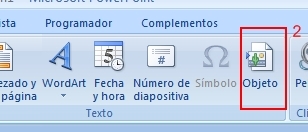
1. Ir a la pestaña Insertar.


2. Dar clic en Objeto.


3. Buscar Microsoft Editor de Ecuaciones 3.0.


4. Y aparecerá un cuadro, donde editaremos la ecuación que se desee insertar:


Se siguen los mismos pasos para insertar ecuaciones en Publisher; además en algunas ocasiones aparece un cuadro de diálogo donde Microsoft pregunta si desea actualizar el editor de ecuaciones tradicional al software que recomiendo en esta entrada (Math Type), al dar clic en sí, aparece otra ventana con la información de la compañía Design Science, Inc. 

Para insertar una fórmula en el editor de texto de OpenOffice versión 3.3 seguimos los siguientes pasos:

1. Damos clic en el botón Insertar:


2. Posteriormente seleccionamos Objeto -> Fórmula:


Como se ha mencionado anteriormente, MathType, de la compañía Desing Science, Inc. Es un software utilizado para la edición de ecuaciones, el cuál en su versión 6.7, de acuerdo a la página oficial del mismo, dicha versión trae las siguientes mejoras:

Compatibilidad con 500 sitios WEB y aplicaciones, entre las que destacan:

- Microsoft Office (2007 y 2010)

Mejoras:

- Reconocimiento de escritura a mano alzada (sólo disponible en Windows 7)
- Plantillas predeterminadas de ecuaciones.
- Opción para guardar nuevas plantillas de ecuaciones.
- Compatibilidad con Microsoft Office 2007-2010.
- Soporte para lenguaje TeX o LaTeX
A la fecha de publicación de la presente entrada, el MathType 6.7 para Windows o Macintosh está en un costo de $97 USD la licencia personal y $49 USD la actualización.

Para la presente entrada, se descargó e instaló la versión Trial de MathType 6.7. A continuación se muestran algunas imágenes después de su instalación:

Entorno de trabajo de MathType 6.7.

Integración en Microsoft Word 2007.

Para insertar una fórmula usando MathType en Open Office 3.3 (para este ejemplo se utilizó el editor de texto), realizamos el siguiente procedimiento:

1. Dar clic en el botón Insertar:


2. Después seleccionar Objeto -> Objeto OLE :


3. Seleccionar de la lista Otros objetos y posteriormente pulsar Aceptar:


4. Nuevamente seleccionamos de la lista MathType 6.0 Equation y posteriormente pulsamos Aceptar:

Por útlimo MathType nos permite guardar las ecuaciones en los siguientes formatos:

*.eps
*.wmf
*.gif

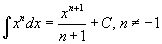
A continuación se muestra el resultado de guardar una ecuación en formato *.gif:


¡Muchas gracias por leer esta nueva entrada!
ALF

Resistencias o resistores (Conceptos básicos)

  H an pasado casi 4 años desde que publiqué la última entrada en este blog (diciembre 2014); cuando comencé con este blog en el 2011, lo h...